
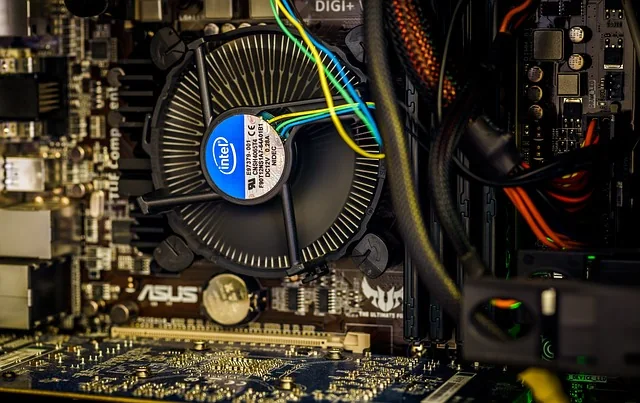
Un ordenador que se calienta no siempre está averiado. Pero si el ventilador trabaja al máximo casi todo el tiempo, el PC pierde rendimiento o se apaga cuando se le exige un poco más, conviene averiguar qué está ocurriendo. El calor forma parte del funcionamiento normal de cualquier procesador; el problema aparece cuando el sistema no consigue expulsarlo con suficiente rapidez.
Si un ordenador se calienta mucho, las causas más habituales son un flujo de aire insuficiente, polvo acumulado, ventiladores que no trabajan correctamente, un disipador mal asentado o una transferencia térmica deficiente entre la CPU y el disipador. Cuando la temperatura se acerca al límite del procesador, este puede reducir su velocidad automáticamente thermal throttling y, si el calor continúa aumentando, llegar a apagar el equipo para protegerse.
¿Por qué un ordenador empieza a calentarse más con el tiempo?
La CPU transforma parte de la energía eléctrica que utiliza en calor. Cuanto más trabajo realiza, más calor tiene que evacuar el sistema de refrigeración. Una videollamada, unas pocas pestañas del navegador o un documento de oficina no exigen lo mismo que editar vídeo, jugar, renderizar una escena o ejecutar procesos de inteligencia artificial.
Con el paso de los meses o los años aparece otro factor: el equipo ya no está en las mismas condiciones que cuando salió de fábrica. El polvo puede acumularse en rejillas y disipadores, un ventilador puede perder eficacia y la pasta térmica puede degradarse. En un portátil, donde todo está concentrado en pocos milímetros, una pequeña reducción del flujo de aire puede notarse mucho antes que en una torre de sobremesa.
Por eso la consulta “mi ordenador se calienta mucho” no tiene una única respuesta. Hay que mirar qué temperatura alcanza, en qué momento aparece el problema, cómo se comportan los ventiladores y si el rendimiento cae cuando el equipo lleva unos minutos trabajando.
Cinco señales de que la refrigeración del PC merece una revisión
- El ventilador del ordenador hace mucho ruido incluso con tareas sencillas.
- El equipo funciona bien al arrancar, pero se vuelve más lento después de unos minutos de uso intenso.
- El portátil está muy caliente en la zona del teclado, la base o las salidas de aire.
- El PC se apaga o se reinicia al jugar, editar vídeo o realizar una tarea exigente.
- La temperatura de la CPU sube rápidamente y se mantiene cerca del límite térmico indicado por el fabricante.
Una sola de estas señales no demuestra por sí misma que exista una avería. Lo importante es observar el conjunto. Un ventilador puede acelerar durante unos segundos y una CPU puede alcanzar temperaturas elevadas bajo carga sin que eso sea anormal. La alarma aparece cuando el comportamiento es persistente, afecta al rendimiento o provoca inestabilidad.
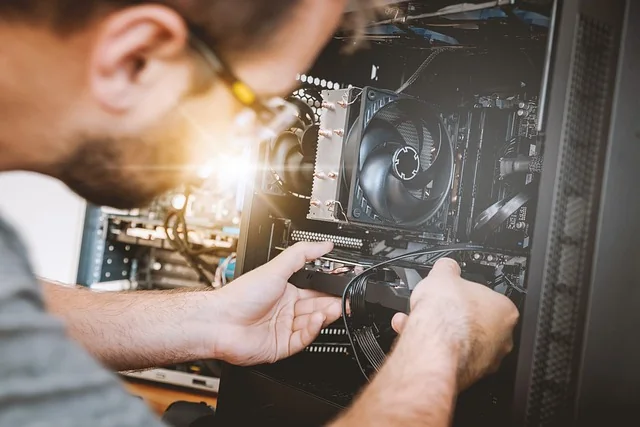
InfoFix360 puede revisar temperaturas, ventiladores, disipador y flujo de aire para localizar la causa antes de cambiar componentes.
Ver el servicio de soporte informático¿Qué hace la CPU cuando se calienta demasiado?
Los procesadores modernos se vigilan a sí mismos. Incorporan sensores internos y ajustan su comportamiento según la temperatura. Si el chip se acerca a su límite térmico, reduce automáticamente la frecuencia y el consumo para generar menos calor. Ese mecanismo de protección se conoce como thermal throttling o limitación térmica.
Para el usuario, el efecto puede ser desconcertante: el ordenador no muestra un error claro, simplemente rinde menos. Un juego pierde fluidez, una exportación tarda más o una aplicación pesada parece ir bien durante los primeros minutos y después se ralentiza. El equipo sigue funcionando, pero ya no está entregando todo el rendimiento que podría.
Si bajar la frecuencia no es suficiente, el sistema puede llegar a apagarse para evitar daños. Por eso un PC que se apaga solo bajo carga no debería tratarse únicamente como un problema de Windows o de software: la temperatura y la refrigeración también deben formar parte del diagnóstico.
¿Qué temperatura de CPU es normal?
No existe una cifra universal que sirva para todos los procesadores. Cada modelo tiene sus propios límites y muchos chips actuales están diseñados para trabajar a temperaturas que, a simple vista, pueden parecer altas. Determinados procesadores pueden trabajar en torno a los 90 °C o acercarse a los 100 °C dentro de sus márgenes de diseño.
La cifra aislada, por tanto, dice menos de lo que parece. Para valorar si hay un problema conviene saber qué procesador tiene el equipo, qué tarea está realizando, cuánto tiempo mantiene esa temperatura y si al mismo tiempo disminuye la frecuencia o aparece inestabilidad. Una temperatura elevada durante un pico corto no equivale a una refrigeración defectuosa.
Temperatura, ruido, carga de trabajo, frecuencia y estabilidad deben interpretarse juntos. Una lectura de software sin contexto puede llevar a conclusiones equivocadas.
¿Por qué el ventilador del ordenador hace tanto ruido?
El ruido suele ser la forma más evidente de notar que el sistema está intentando expulsar más calor. Cuando la CPU está fresca, el ventilador puede girar despacio e incluso detenerse en algunos diseños. A medida que aumenta la temperatura, la placa base eleva sus revoluciones para mover más aire a través del disipador.
Que el ventilador se escuche durante una tarea pesada es normal. Lo que merece atención es que se dispare al abrir el navegador, que permanezca a gran velocidad con el ordenador prácticamente en reposo o que haya empezado a hacer mucho más ruido que meses atrás. Ahí puede existir suciedad, una curva de ventilación mal ajustada, un ventilador desgastado o un problema de transferencia de calor.
Refrigeración pasiva, por aire o líquida: ¿qué diferencia hay?
Todos estos sistemas persiguen lo mismo: sacar el calor del procesador y llevarlo a un lugar donde pueda disiparse. Lo que cambia es la forma de hacerlo.
| Sistema | Cómo funciona | Cuándo tiene sentido | Punto a vigilar |
|---|---|---|---|
| Pasiva | Disipador sin ventilador. | Equipos de bajo consumo y diseños silenciosos. | Tiene menos margen ante cargas sostenidas. |
| Por aire | Disipador más uno o varios ventiladores. | La mayoría de sobremesa y muchos portátiles. | Suciedad, ventilador y flujo de aire. |
| Líquida | El líquido transporta el calor hasta un radiador. | Equipos potentes o con necesidades térmicas altas. | Montaje, bomba, radiador y mantenimiento. |
Una refrigeración líquida no es automáticamente “mejor” para cualquier ordenador. Un buen disipador por aire puede ser más que suficiente para un equipo de oficina, doméstico o profesional. La elección debe depender del procesador, del espacio disponible, del nivel de ruido deseado y del tipo de uso.
¿Por qué un portátil se sobrecalienta antes que un sobremesa?
Un portátil tiene menos volumen interior y utiliza conductos de aire, heatpipes y ventiladores muy compactos. Eso permite fabricar equipos finos, pero deja menos margen para disipar calor. Además, colocar el portátil sobre una cama, sofá o superficie blanda puede bloquear las entradas de aire situadas en la base.
Si un portátil se calienta mucho, conviene utilizarlo sobre una superficie firme y comprobar que las rejillas estén libres. Cuando el problema persiste, la limpieza interna, el estado del ventilador y el contacto térmico entre procesador y disipador son puntos habituales de revisión.
Cómo bajar la temperatura del ordenador sin complicarse
Antes de cambiar piezas, conviene empezar por lo básico. Apague el equipo, desconéctelo de la corriente y compruebe que las entradas y salidas de aire no estén obstruidas. En un sobremesa, la acumulación de polvo en filtros, ventiladores y aletas del disipador puede reducir mucho el paso de aire. En un portátil, incluso una rejilla parcialmente bloqueada puede marcar diferencia.
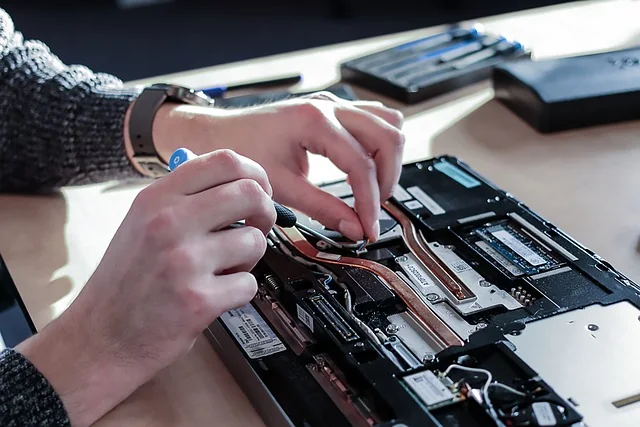
Si se realiza una limpieza con aire, es preferible evitar que el chorro haga girar los ventiladores libremente a gran velocidad. Y si para acceder al sistema de refrigeración hay que desmontar un portátil, no merece la pena improvisar: conectores delicados, baterías internas y tornillería específica hacen que una limpieza sencilla pueda terminar en una reparación más costosa.
También es útil revisar el entorno. Una torre encajada contra la pared o dentro de un mueble cerrado respira peor. Y un portátil utilizado continuamente sobre una manta o un cojín tiene muchas más posibilidades de recircular aire caliente.
¿Cuándo conviene cambiar la pasta térmica?
La pasta térmica ocupa las pequeñas imperfecciones existentes entre la superficie del procesador y la base del disipador. Su trabajo es facilitar que el calor pase de una pieza a la otra. Con el tiempo puede perder propiedades, y un desmontaje del disipador obliga a limpiarla y aplicarla de nuevo correctamente.
Cambiar pasta térmica no debería convertirse en la respuesta automática a cualquier problema de temperatura. Antes hay que comprobar ventiladores, suciedad, montaje, flujo de aire y carga real del procesador. Si todo lo demás está correcto y las temperaturas siguen siendo anormalmente altas, entonces sí tiene sentido revisar el contacto térmico.
Una limpieza interna, la revisión de ventiladores y el diagnóstico del sistema de refrigeración pueden resolver problemas de temperatura sin recurrir directamente a un ordenador nuevo.
Consultar mantenimiento y reparación¿Cuándo merece la pena cambiar el disipador o mejorar la refrigeración?
En un PC de sobremesa, un disipador de mayor capacidad puede ser una mejora razonable si el procesador trabaja muchas horas con cargas altas, si el ventilador de serie resulta demasiado ruidoso o si el sistema entra con frecuencia en thermal throttling. También puede ser útil mejorar la ventilación de la caja antes de instalar un sistema más grande.
No obstante, montar el disipador más voluminoso que quepa no garantiza por sí solo un mejor resultado. Hay que comprobar compatibilidad con el socket, altura disponible, memoria RAM, orientación del flujo de aire y capacidad de la caja para introducir aire fresco y expulsar el caliente.
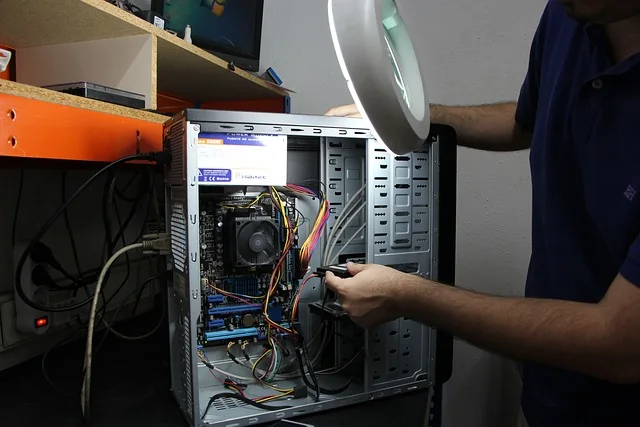
Qué revisaría InfoFix360 si un ordenador se calienta, pierde rendimiento o se apaga
Un diagnóstico útil no consiste en cambiar piezas al azar. Primero hay que reproducir el problema y comprobar qué ocurre cuando el equipo pasa de estar en reposo a trabajar bajo carga. A partir de ahí se puede separar un problema térmico real de un proceso de software que simplemente está utilizando el procesador de forma intensa.
| Comprobación | Qué se revisa |
|---|---|
| 1. Temperaturas y carga | Medir el comportamiento en reposo y bajo carga y comprobar si la frecuencia cae al aumentar la temperatura. |
| 2. Ventiladores | Verificar que arrancan, giran con normalidad y responden a los cambios de temperatura. |
| 3. Suciedad y flujo de aire | Revisar filtros, rejillas, disipador, entradas y salidas de aire, además del cableado interior. |
| 4. Disipador y contacto térmico | Comprobar anclajes, presión de montaje y estado de la interfaz térmica cuando sea necesario. |
| 5. Uso real del equipo | Valorar si la refrigeración instalada es adecuada para el procesador y las tareas que realiza el usuario. |
Preguntas rápidas sobre temperatura y refrigeración
¿Es malo que el ordenador esté caliente?
No necesariamente. Los componentes están diseñados para funcionar a temperaturas elevadas. Lo preocupante es que el calor provoque pérdida sostenida de rendimiento, ruido constante, inestabilidad o apagados.
¿Un ventilador ruidoso significa que está roto?
No siempre. Puede estar girando más rápido porque la CPU está trabajando mucho. Si el ruido aparece sin carga, ha aumentado con el tiempo o incluye roces, vibraciones o chasquidos, conviene revisarlo.
¿Por qué mi PC se apaga solo cuando juego?
El sobrecalentamiento es una posibilidad, especialmente si el apagado aparece bajo carga, pero no es la única. La fuente de alimentación, la tarjeta gráfica, los controladores y otros componentes también pueden causar síntomas parecidos. Hace falta diagnóstico.
¿Limpiar el polvo puede mejorar el rendimiento?
Sí, cuando el polvo está reduciendo el flujo de aire o cubriendo el disipador. Una mejor evacuación del calor puede evitar que el procesador reduzca su velocidad por temperatura.
Conclusión: menos calor no siempre significa más velocidad, pero una mala refrigeración sí puede restarla
El objetivo no es conseguir la temperatura más baja posible, sino que el ordenador trabaje dentro de sus límites térmicos con estabilidad, un nivel de ruido razonable y sin perder rendimiento. Esa diferencia es importante: una CPU caliente puede estar funcionando exactamente como fue diseñada, mientras que otra aparentemente similar puede estar frenándose porque el aire no circula, el ventilador falla o el disipador no transfiere bien el calor.
Si el ordenador se calienta mucho, el ventilador hace ruido de forma constante, el PC se apaga solo o nota que el rendimiento cae al cabo de unos minutos, merece la pena revisar la refrigeración antes de dar por hecho que necesita un equipo nuevo.
InfoFix360 realiza diagnóstico, mantenimiento, limpieza interna, revisión de ventiladores y problemas de rendimiento. Atención presencial en Barcelona provincia y soporte remoto cuando el caso lo permite.